Selasa, 07 November 2017

Jenis-Jenis, Fungsi Beserta Simbol Komponen Elektronika

Komponen Elektronika

Pengenalan Komponen Elektronika

Pada Pengenalan komponen elektronika ini akan dibahas jenis-jenis komponen elektronika, fungsi komponen elektronika, beserta simbol yang digunakan pada komponen elektronika. 

Bersumber dari wikipedia bidang elektronika adalah ilmu yang mempelajari arus lemah listrik yang berfungsi mengontrol partikel yang bermuatan tegangan listrik. contohnya seperti komputer yang didalamnya bermuatan listrik. 

Secara umum, komponen elektronika dapat dibagi atas 2 macam berdasarkan fungsi kerjanya yaitu komponen elektronika pasif dan komponen elektronika aktif.

  1. Komponen pasif adalah komponen elektronika yang dapat beroperasi tanpa memerlukan arus atau tegangan listrik tambahan saat bekerja. Contoh komponen pasif yaitu resistor, kapasitor, induktor.
  2. Komponen aktif adalah komponen elektronika yang memerlukan arus atau tegangan internal (sumber tambahan) untuk dapat beroperasi. Komponen aktif ini dapat menguatkan dan menyearahkan arus listrik, komponen aktif juga dapat mengubah bentuk energi menjadi energi lain. Contoh komponen aktif adalah dioda, transistor, IC (integrated circuit) dan tranformator.

Jenis-Jenis Komponen Elektronika

1. Resistor

Resistor adalah komponen dasar  elektronika  pasif yang digunakan untuk membatasi jumlah arus yang  mengalir  dalam  satu  rangkaian.  Sesuai  dengan  namanya  resistor  bersifat  resistif  dan umumnya   terbuat  dari  bahan  karbon. Satuan Nilai Resistor atau Hambatan adalah Ohm (Ω). Nilai resistor biasanya diwakili dengan kode angka ataupun gelang warna yang terdapat di badan resistor. Hambatan resistor sering disebut juga dengan Resistansi atau Resistance.
Secara umum resistor diklasifikasikan atas 4 jenis yaitu resistor tetap, resistor variabel, resistor suhu dan resistor cahaya.

Perhatikan komponen elektronika jenis resistor berikut yang dilengkapi dengan simbol dan fungsi

komponen elektronika jenis resistor berikut yang dilengkapi dengan simbol dan fungsi

Perhatikan komponen elektronika jenis resistor berikut yang dilengkapi dengan gambar

komponen elektronika jenis resistor berikut yang dilengkapi dengan gambar

 2. Kapasitor ( Kondensator)

Kapasitor  atau kondensator ialah komponen elektronika yang  mempunyai  kemampuan  menyimpan elektron-elektron selama waktu yang tidak tertentu. Kapasitor berbeda dengan akumulator dalam menyimpan  muatan  listrik  terutama  tidak  terjadi  perubahan kimia  pada  bahan  kapasitor, besarnya  kapasitansi  dari  sebuah  kapasitor  dinyatakan  dalam   Farad (F). 

Fungsi-fungsi Kapasitor diantaranya adalah dapat memilih gelombang radio pada rangkaian Tuner, sebagai perata arus pada rectifier dan juga sebagai Filter di dalam Rangkaian Power Supply (Catu Daya).

Secara umum kapasitor diklasifikasikan atas 2 jenis yaitu kapasitor tetap dan kapasitor variabel. 

Perhatikan komponen elektronika kapasitor resistor berikut yang dilengkapi dengan simbol dan fungsi

komponen elektronika kapasitor resistor berikut yang dilengkapi dengan simbol dan fungsi

Perhatikan komponen elektronika jenis kapasitor berikut yang dilengkapi dengan gambar 

komponen elektronika jenis kapasitor berikut yang dilengkapi dengan gambar

3. Induktor

Induktor atau disebut juga dengan Coil (Kumparan) adalah Komponen Elektronika Pasif yang berguna untuk Mengatur Frekuensi, memfilter dan juga sebagai alat kopel (Penyambung). Induktor atau Coil banyak ditemukan pada Peralatan atau Rangkaian Elektronika yang berkaitan dengan Frekuensi seperti Tuner untuk pesawat Radio. 

Pada rangkaian DC, induktor digunakan memperoleh tegangan DC yang konstan terhadap fluktuasi arus, sedangkan pada rangkaian AC induktor dapat meredam fluktuasi arus yang tidak diinginkan. Satuan Induktansi untuk Induktor adalah Henry (H).

Secara umum komponen elektronika induktor dibagi atas induktor tetap dan induktor tidak tetap (coil variable)

Perhatikan komponen elektronika jenis induktor berikut yang dilengkapi dengan gambar dan simbol
komponen elektronika jenis induktor berikut yang dilengkapi dengan gambar dan simbol

 4. Dioda

Dioda atau diode adalah komponen elektronika aktif yang berfungsi untuk mengalirkan arus listrik pada satu arah saja, selain itu juga mampu menghambat arus listrik dari arah berlawanan. Diode adalah komponen elektronika semikonduktor yang memiliki 1 buah penghubung atau junction, sering disebut sebagai komponen 2 lapis (lapis N dan P).

Berdasarkan Fungsinya Dioda terdiri atas beberapa jenis diantaranya :
  1. Dioda Biasa atau Dioda Penyearah (rectifier) yang umumnya terbuat dari bahan Silikon atau germanium dan berfungsi sebagai penyearah arus bolak balik (AC) ke arus searah (DC).
  2. Dioda Schottky (SCR atau Silicon Control Rectifier) adalah Dioda yang berfungsi sebagai pengendali . 
  3. Dioda Zener (Zener Diode) yang berfungsi sebagai pengamanan rangkaian setelah tegangan yang ditentukan oleh Dioda Zener yang bersangkutan. Tegangan tersebut sering disebut dengan Tegangan Zener.
  4. Dioda Laser (Laser Diode) yaitu Dioda yang mampu memancarkan cahaya Laser. Dioda Laser sering disingkat dengan LD
  5. Dioda Foto (Photo Diode) yaitu Dioda yang peka terhadap cahaya sehingga sering juga digunakan sebagai Sensor.
  6. LED (Light Emitting Diode) atau Diode Emisi Cahaya yaitu Dioda yang mampu memancarkan cahaya monokromatik.
Perhatikan komponen elektronika jenis dioda berikut yang dilengkapi dengan simbol dan fungsinya


Perhatikan komponen elektronika jenis dioda berikut yang dilengkapi dengan gambar


komponen elektronika jenis dioda berikut yang dilengkapi dengan gambar

5. Transistor

Transistor adalah komponen elektronika aktif multitermal, biasanya memiliki 3 terminal. Secara harfiah,  kata  ‘Transistor’  berarti  ‘Transfer  resistor’,  yaitu  suatu  komponen  yang  nilai  resistansi antara terminalnya dapat diatur.

Beberapa fungsi Transistor diantaranya adalah sebagai Penguat arus, sebagai Switch (Pemutus dan penghubung), Stabilitasi Tegangan, Modulasi Sinyal, Penyearah dan lain sebagainya. Transistor terdiri dari 3 Terminal (kaki) yaitu Base/Basis (B), Emitor (E) dan Collector/Kolektor (K).
Baca Juga : Istilah-istilah Penting dalam Transistor
Berdasarkan strukturnya, Transistor terdiri dari 2 Tipe Struktur yaitu PNP dan NPN. UJT (Uni Junction Transistor), FET (Field Effect Transistor) dan MOSFET (Metal Oxide Semiconductor FET).

Perhatikan komponen elektronika jenis transistor berikut yang dilengkapi dengan simbol dan fungsinya

komponen elektronika jenis transistor berikut yang dilengkapi dengan simbol dan fungsinya


Perhatikan komponen elektronika jenis transistor berikut yang dilengkapi dengan gambar

komponen elektronika jenis transistor berikut yang dilengkapi dengan gambar

6. IC (Integrated Circuit)

IC adalah komponen elektronika aktif yang merupakan kumpulan dari berbagai komponen hingga ribuan komponen elektronika yang terdiri dari transistor, resistor, dan komponen elektronika lainnya yang membentuk suatu rangkaian elektronika dan memiliki fungsi elektronika tertentu yang dikemas dalam sebuah kemasan yang komplek dan kecil dengan pin atau kaki untuk menjalankan fungsinya. Bentuk IC (Integrated Circuit) juga bermacam-macam, mulai dari yang berkaki 3 (tiga) hingga ratusan kaki (terminal).

Pada umumnya, IC adalah Komponen Elektronika dipergunakan sebagai Otak dalam sebuah Peralatan Elektronika misalnya micropoccesor. Fungsi IC bermacam-macam yakni dpat berfungsi sebagai penguat, pengontrol, swiching, dan memori atau media penyimpanan.

Perhatikan komponen elektronika jenis IC berikut yang dilengkapi dengan gambar dan simbol

komponen elektronika jenis IC berikut yang dilengkapi dengan gambar dan simbol

7. Saklar (Relay)

Saklar atau relay adalah komponen elektronika aktif yang dipergunakan untuk memutuskan serta menghubungkan aliran listrik. Saklar berdasarkan fungsinya dibedakan atas dua kondisi yaitu kondsi ON dan kondisi OFF. 

Perhatikan komponen elektronika jenis saklar berikut yang dilengkapi dengan gambar dan simbol

komponen elektronika jenis saklar berikut yang dilengkapi dengan gambar dan simbol

8. Transformator

Secara harfiah transformator dapat juga disingkat trafo merupakan komponen elektronika aktif yang memilki 2 fungsi utama yaitu untuk menaikkan tegangan (transformator step-up) dan menurunkan tegangan (step-down). Trasformator atau trafo bekerja berdasarkan perubahan gaya medan listrik.

Perhatikan komponen elektronika jenis transformator berikut yang dilengkapi dengan gambar dan simbol 

komponen elektronika jenis transformator berikut yang dilengkapi dengan gambar dan simbol


Note : Sebagai tambahan pengunaan simbol pada sebagian besar komponen  elektronik mengacu pada simbol amerika dan eropa. Silahkan memilih simbol yang akan anda gunakan. Perhatikan contoh gambar dibawah untuk menjelaskan perbedaan tersebut.

Perbadaan simbol komponen elektronika

Senin, 06 November 2017

Cara Mengggunakan WordPress Bagi Pemula

1. login ke halaman admin WordPress
Untuk login ke halaman admin WordPress “Klik” Login atau ketik: “wp-admin” di belakang nama domain teman-teman. Kemudian setelah berubah tampilan masukkan username dan Password kemudian “klik” login. Berikut adalah gambaran halaman Dashboard WordPress.
0
2. Mengganti tampilan
Dalam mengganti tampilan teman-teman dapat memilih berbagai macam tema di WordPress langsung. Tema-tema tersebut sudah cukup bagus untuk website pertama teman-teman. Teman-teman hanya perlu mengganti logo dan beberapa warna saja jika diperlukan.
01
3. Menambah aplikasi Plugin
Untuk menambahkan Plugin pertama “klik” Plugin >>Add New.
02
Kemudian ketik nama Plugin dan teman-teman akan melihat daftar plugin yang tersedia seperti contoh dibawah ini:
03
Silahkan pilih Plugin yang terbaik untuk pasang, kemudian klik link install Plugin. Maka akan muncul jendela pop-up dengan informasi plugin seperti dibawah ini:
04
jika benar plugin yang teman-teman pilih maka “klik” pada tombol Install Now yang berwarna merah. Setelah mengklik tombol itu, plugin akan terinstal.
04
4. Cara Menerbitkan Artikel
Untuk melakukan posting artikel, maka Anda cukup mengakses menu Posts >> Add New pada dashboard wordpress Anda dan Anda akan dibawa ke halaman posting artikel. Perhatikan screen shot berikut untuk lebih jelasnya:
04
Setelah selesai, Anda dapat mem-postingnya langsung atau memasukkan ke kategori khusus. Jika belum membuat kategori, maka Anda dapat membuatnya saat posting. Perhatikan screen shot berikut:
04
Selanjutnya, klik Publish untuk melakukan posting
04
Selesai. Silahkan cek hasilnya di website Anda

Senin, 16 Oktober 2017

Cara Menginstal Windows 7 Menggunakan VirtualBox

  1. pertama kita nyalakan dulu laptop atau komputernya ya.
  2. siapkan software yang akan digunakan, dalam tutorial ini menggunakan “Virtualbox” ya.
  3. kita langsung aja ke proses instal windows-nya ya.
  4. kita instal terlebih dahulu software Virtualbox-nya. caranya hanya klik “next” hingga akhirnya klik “instal”, tunggu beberapa saat ya. ^_^
  5. setelah selesai, kita buka virtualbox yang sudah diinstal. lalu klik new pada jendela Virtualbox Manager. 
  6.  Selanjutnya akan muncul jendela yang memberikan informasi. jika kita ingin melanjutkan ke step berikutnya pilihlah next dan jika tidak, kita dapat memilih pilihan cancel, disini kita pilih next untuk melanjutkan ke step berikutnya.  
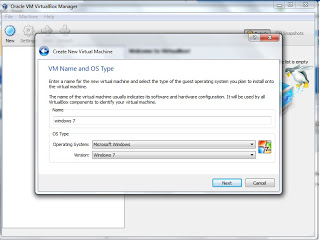
  7. Pada step ini kita akan dianjurkan untuk mengisi kolom nama VM yang akan kita install  dan juga versi dari OS tersebut, disini kita menggunakan ISO Windows 7, jadi nama OS dan Versinya saya cantumkan Windows 7 sesuai ISO yang digunakan, Klik next untuk melanjutkan ke step berikutnya.  
  8. Dalam step ini kita harus menentukan berapa kapasitas RAM yang ingin digunakan untuk menjalankan Virtualbox, disini saya memberikan kapasitasnya sebesar 1024MB, lalu klik next untuk melanjutkan. 
  9.  Kemudian di step ini kita akan diberikan 2 pilihan yaitu Create New Harddisk dan Use Existing Harddisk,. kita kan membuat partisi baru, jadi disini memilih Create New Harddisk,. jika kita memilih Use Existing Harddisk itu berarti kita menggunakan harddisk dari OS yang sudah pernah kita install sebelumnya di Viryualbox, klik next untuk melanjutkan proses penginstalan. 
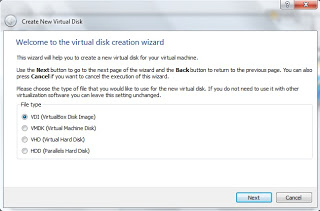
  10. di step ini kita akan disuguhkan 4 pilihan yang masing masing memiliki fungsi tertentu, disini kita memilih pilihan  VDI, dan klik next. 
  11. Jendela selanjutnya hanya berisi pemberitahuan bahwa telah masuk pada sesi Create New Virtual Disk Wizard, klik Next. 
  12. Tentukan virtual disk yang dibuat bersifat tetap atau dinamis. Untuk menghemat sebaiknya pilih dinamis, pilih Dynamically expanding storage dan klik Next. 
  13. Disini kita akan masuk pada step Virtual Disk File Location and Size, pada jendela ini kita akan menentukan dimana lokasi export file virtual dan juga menentukan ukuran virtual disk, klik saja next karena settingan dari jendela ini sudah tidak ada yang perlu kita ubah lagi. 
  14.  Di step ini kita akan masuk dalam step Summary, yaitu step yang memastikan semua settingan awal yang telah kita lakukan. tampilan jendelanya  hanya memberikan informasi proses yang sudah kta lakukan yang berisi informasi tentang nama, tipe os, base memori, boot hardisk dari mesin virtual yang dibuat tadi. lalu klik create untuk melanjutkan. 
  15. Jika semua step benar, maka akan muncul seperti dibawah ini. 
  16. Sekarang kita tinggal memulai proses instalasi yang sesungguhnya, klik Start pada kolom toolbar untuk memulai. 
  17. Selanjutnya akan disambut dengan tampilan awal wizard, dan tinggal klik Next. 
  18. Disini kita memilih tempat dimana lokasi installer dari sistem operasi, bila menggunakan ISO silahkan pilih file ISO yang ada di my computer gan sekalian, bila menggunakan CD/DVD silahkan pilih Drive dari CD/DVD ROM. . Jika memilih iso tinggal klik gambar kecil dan cari di mana iso disimpan. 
  19. Sekarang kita hanya tinggal memulai proses instalasi yang sesungguhnya, klik Start pada kolom toolbar untuk memulai. 
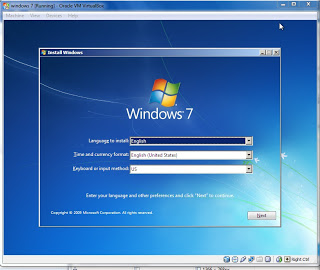
  20. nah ..  Ini adalah step awal pada instalasi Windows 7 pada umumnya, disini kita akan menentukan bahasa pada Windows 7 kita, kita cukup menggunakan bahasa Inggris saja, klik next untuk melanjutkan. 
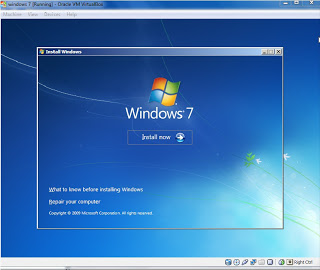
  21. Kemudian klik Instal untuk memulai penginstalan. 
  22. Di step ini kita akan diberikan pilihan berupa tipe Windows 7 yang akan kita gunakan, disini kita memilih Windows 7 Ultimate 86x, klik next untuk melanjutkan. 
  23. Pada step ini kita akan disuguhkan dengan licence term, yang berfungsi untuk menyetujui licence, centang accept the lecence term dan klik next. 
  24. Setelah proses tadi selesai, maka akan muncul jendela type instalasi. Pilih Upgrade jika ingin memperbaharui windows atau Custom untuk install Windows baru, disini kita pilih Custom. 
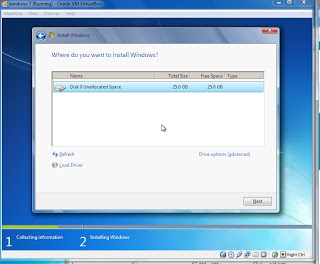
  25. Kemudian jika step diatas sudah selesai, maka akan muncul jendela pembagian partisi, disini kita menentukan partisi harddisk pada Windows 7 kita, cukup hanya 1 partisi saja, jadi klik next untuk melanjutkan . 
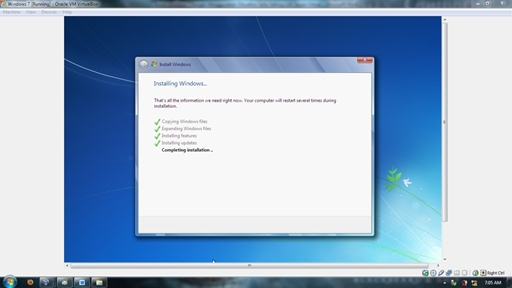
  26. Jika sudah, maka kita hanya tinggal menunggu hingga proses instalasi selesai. dibagian ini menunggunya agak lama, jadi sabar ya. 
  27. Setelah proses instalasi selesai PC akan secara otomatis merestart dan tunggu beberapa saat untuk Completing Instalation. 
  28. Setelah itu, maka akan muncul jendela Set Up Windows, disini kita harus mengisi user name dan computer name, jika sudah klik next. 
  29. Selanjutnya akan muncul jendela Set Password, jika ingin menggunakan password, silahkan diisi dengan benar. tetapi jika tidak ingin menggunkan password kita klik next saja, 
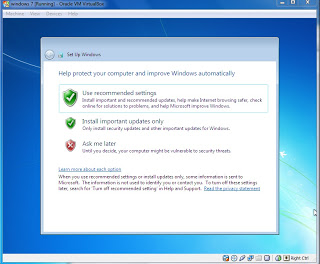
  30. Kemudian pada jendela ini, kita di berikan 3 pilihan yaitu Use Recommended Setting , Install Important Update Only, Ask Me Later, disini kita pilih pilhan Ask Me Later. 
  31. Jika proses di awal tadi sudah selesai maka proses selanjutnya yaitu Review Your Time and Date, dalam step ini, kita dianjurkan untuk mensetting waktu dan tanggal pada OS kita nanti, jika sudah selesai, maka klik next untuk melanjutkan 
  32. Selanjutnya kita akan masuk pada step menentukan lokasi network computer kita sekarang, disini kita diberikan tiga pilihan, yaitu Home Network, Work Network, Public Network, kita pilih Public Network, klik next untuk melanjutkan 
  33. Setelah step diatas selesai, maka tunggu proses finishing selesai.  
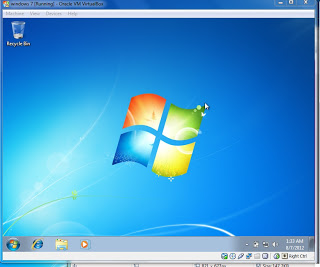
  34.  Windows sudah dapat digunakan.   

Senin, 09 Oktober 2017

MACAM MACAM BIOS

 Pengertian Dan Macam-Macam BIOS

BIOS (Basic Input Output System) adalah berupa sistem yang berisikan tentang kumpulan berbagai informasi tentang motherboard dan juga merupakan software yang berisikan tentang perintah-perintah dasar.

Fungsi utama BIOS adalah sebagai sarana komunikasi antara sistem operasi dengan komponen-komponen yang terpasang pada motherboard.
Tugas dari BIOS itu sendiri adalah :
  1. Mendeteksi dan melakukan konfigurasi antara perangkat-perangkat media penyimpanan standar yang biasa dimiliki oleh sebuah PC.
  2. Melakukan POST (Power On Self Test) untuk mendeteksi apakah perangkat vital sudah terinstal dengan benar pada sistem PC. 
  3. Mendeteksi dan menentukan letak sistem operasi yang terpasang pada PC.
  4. Melakukan pengaturan waktu secara real time.
  5. Melakukan konfigurasi memori utama maupun memori cache.
  6. Mendeteksi dan melakukan pengaturan untuk port-port.
  7. Mendeteksi dan melakukan pengaturan frekuensi kerja yang dipakai pada prosessor.
  8. Mendeteksi dan mengatur urutan pencarian perangkat untuk booting awal.
  9. Melakukan proteksi untuk keamanan PC

Berikut contoh tombol yang digunakan untuk masuk kedalam menu BIOS :
BIOS mempunyai beberapa jenis yang berbeda, dan berikut saya berikan ringkasan secara singkat tentang macam-macam BIOS :
  
1. AMI BIOS
    AMI BIOS adalah BIOS yang dikembangkan oleh Megatrends Amerika. AMI BIOS adalah BIOS Firmware paling populer untuk PC.
Gambar 2. AMI BIOS
2. Phoenix BIOS
    Mengembangkan dan mendukung perangkat lunak sistem inti untuk komputer pribadi dan perangkat komputasi lainnya, produk Phoenix – biasa disebut sebagai BIOS (Basic Input / Output System) atau firmware – Dukungan dan mengaktifkan kompatibilitas, konektivitas, keamanan danpengelolaan berbagai komponen dan teknologi yang digunakan dalam perangkat tersebut.
Gambar 3. Phoenix BIOS
3. Award BIOS
    Untuk pengertiannya saya tidak menemukannya saya mohon maaf tapi saya akan menjelaskan tentang pesan kesalahan yang terjadi pada AWARD BIOS beserta jumlah beep nya yang ditimbulkan AWARD BIOS.
 
Gambar 4. Award BIOS
5. IBM BIOS
    IBM PC datang dengan tiga versi BIOS, yang dibedakan dari tanggalnya, yakni sebagai berikut: 24 April 1981, merupakan versi BIOS pertama dalam IBM PC yang hanya mendukung memori fisik hingga 544 KB. Tidak dilengkapi dengan fitur pemindaian blok memori UMA (Upper Memory Address) untuk beberapa kartu ekspansi (seperti video, adapter hard disk, dan lainnya).19 Oktober 1981, merupakan versi BIOS kedua dalam IBM PC yang hanya mendukung memori fisik hingga27 Oktober 1982, merupakan versi BIOS ketiga yang dapat mendukung memori fisik hingga 640 KB (conventional memory), ditambah dengan fitur pemindaian blok memori UMA. BIOS ini merupakan BIOS yang paling umum digunakan.

Upgrade BIOS hanya dapat dilakukan dengan mengganti chip BIOS yang lama dengan chip BIOS yang baru. IBM menjual kit upgrade BIOS dengan nomor spare part 1501005. 544 KB. Sama seperti halnya versi pertama tapi ditambahi beberapa bugfix.
Gambar 5. IBM BIOS
Lalu berikut adalah menu-menu yang ada dalam BIOS :
  
1. Date
     Disini anda dapat mengatur tanggal yang sesuai untuk rel time clock (mm:dd:yy) atau (bulan:tanggal:tahun). Pengubahan tanggal juga terkadang dapat dilakukan untuk menghindari aktifnya suatu virus pada tanggal tertentu.
2. Time
     Digunakan untuk pengisian waktu yang tepat (ral time clock). Sebuah real time clock yang salah penyetingannya dapat juga menimbulkan masalah, misalnya jika real time clock itu diminta oleh sebuah online-banking-software sebagai kriteria plausibilitas (kewajaran). Rumus untuk memasukkan tanggal ( hh:mm:ss) atau (jam:menit:detik). 
3. Harddisk
     Digunakan untuk mengubah setting untuk harddisk. Semua chanel IDE dapat di konfigurasi di sini, mulai dari primary master, primary slave, secondary master, secondary slave. Kolom "type" digunakan untuk menentukan parameter harddisk. BIOS sudah mempunyai 46 konfigurasi yang sudah tersimpan. Pilihan "none" beraarti tidak ada harddisk yang terpasang. "Auto" berarti membuat bios autodeteksi ketika proses booting dilakukan. Pilihan "user" akan memberikan keleluasaan untuk merubah parameter harddisk secara manual.
4. Driver A, Driver B
     Bagian ini dapat digunakan untuk menkonfigurasi floppy disk yang anda gunakan. Pilihan yang ada akan menentukan ukuran dan kapasitas yang digunakan. ukuran yang tersedia adalah "3,5 dan 5,25" sedangkan kapasitasnya bervariasi mulai dari 360K, 720K, 1,2M sampai 2,88M. Pilihan "none" jika tidak ada driver yang terpasang.
5.  Video
     Setting ini berhubungan dengan jenis kartu grafik, untuk kartu dengan resolusi tinggi pilih "EGA/VGA". Pilihan lain yang ada adalah CGA40, CGA80 atau MONO.
6. Halt On
    Menentukan apa yang menyebabkan PC anda akan berhenti bekerja (halt). Pilihan “all errors” merupakan pilihan yang biasa digunakan dan akan menyebabkan PC anda berhenti jika terjadi kesalahan di sehala komponen. Pilihan “All, But keyboard” akan mengabaikan kesalahan akibat keyboard. Pilihan yang lain adalah “No Errors”, “ All, But Disk”, “All,But Disk/Key”
7. Memory
     Ini adalah bagian informasi memori yang terpasang pada PC anda. Base memory umumnya berukuran 640KB, sisanya akan menjadi Extended Memory. Jikka di tambahkan dengan other memory akan menghasilkan total memory yang terpasang dan di tampilkan pada bagian “Total Memory”

Standar BIOS Backdoor Password

Dengan cara mengetikkan password menurut nama pembuatnya (coba salah satu, dan perhatikan besar kecilnya huruf/ Case sensitif) sebagai berikut :
1. AWARD BIOS
AWARD SW, AWARD_SW, Award SW, AWARD PW, award,awkward, J64, j256, j262, j332, 01322222, 589589, 589721,595595, 598598, HLT, SER, SKY_FOX, aLLy, aLLY, Condo,
CONCAT, TTPHA, aPAf, HLT, KDD, ZBAAACA, ZAAADA,ZJAAADC, djonet.
2. AMI BIOS
AMI, A.M.I., AMI SW, AMI_SW, BIOS, PASSWORD, HEWITT RAND,Oder.

Jika cara diatas gagal, password lain yang bisa dicoba (untuk AMI, AWARD atau BIOS lainnya) adalah menggunakan utility DEBUG dari MSDOS. Setelah masuk dalam prompt debug, ketik perintah berikut  :

A. Untuk AMI/AWARD BIOS
     O 70 17
     O 71 17
     Q
B. Untuk PHOENIX BIOS
     O 70 FF
     O 71 17
     Q
C. GENERIK berlaku untuk semua mother board AT (board XT tidak punya CMOS)
     O 70 2E
     O 71 FF
     Q

Catatan : Karakter pertama adalah huruf O bukan angka 0.

Kode Beep Pada Macam-Macam BIOS

Problem / masalah pada komponen PC atau Controller bisa dideteksi dengan suara yang keluar dari speaker saat BIOS melakukan POST (Power On Self Test). Bunyinya berbeda-beda tergantung masalahnya.

-Kode Beep Pada AMI BIOS :


1 beep pendek
DRAM gagal merefresh
2 beep pendek
Sirkuit gagal mengecek keseimbangan DRAM Parity (sistem memori)
3 beep pendek
BIOS gagal mengakses memori 64KB pertama
4 beep pendek
Timer pada sistem gagal bekerja
5 beep pendek
Motherboard tidak dapat menjalankan prosessor
6 beep pendek
Controller pada keyboard tidak dapat berjalan dengan baik
7 beep pendek
Video Mode error
8 beep pendek
Tes memori VGA gagal
9 beep pendek
Checksum error ROM BIOS bermasalah
10 beep pendek
CMOS shutdown read/write mengalami errror
11 beep pendek
Chache memori error
1 beep panjang 3 beep pendek
Conventional/Extended memori rusak
1 beep panjang 8 beep pendek
Tes tampilan gambar gagal


 -Kode Beep Award BIOS
 

1 beep pendek
PC dalam keadaan baik
1 beep panjang
Problem di memori
1 beep panjang 2 beep pendek
Kerusakan di modul DRAM parity
1 beep panjang 3 beep pendek
Kerusakan di bagian VGA.
Beep terus menerus
Kerusakan di modul memori atau memori video
-Kode Beep IBM BIOS
Tidak ada beep
Power supply rusak, card monitor/RAM tidak terpasang
1 beep pendek
Normal POST dan PC dalam keadaan baik
beep terus menerus
Power supply rusak, card monitor/RAM tidak terpasang
Beep pendek berulang-ulang
Power supply rusak, card monitor/RAM tidak terpasang
1 beep panjang 1 beep pendek
Masalah Motherboard
1 beep panjang 2 beep pendek
Masalah bagian VGA Card (mono)
1 beep panjang 3 beep pendek
Masalah bagian VGA Ccard (EGA).
3 beep panjang
Keyboard error
1 beep, blank monitor
VGA card sirkuit
 
-Kode Beep Phoenix BIOS

  
Kode beep pada Phoenix BIOS sedikit berbeda dengan bunyi beep" pada type BIOS lainnya. Pada PHOENIX serangkaian beep akan dipisahkan oleh jeda, jadi tidak menurut panjang atau pendeknya, misalnya: beep - beep beep - beep - beep beep akan menjadi 1-2-1-2


1-1-4-1
Kesalahan Cache (Level 2)
1-2-2-3
ROM BIOS Checksum
1-3-1-1
DRAM Segarkan Uji
1-3-1-3
Keyboard kontroler uji
1-3-4-1
RAM Kegagalan pada baris alamat xxxx (cek memori)
1-3-4-3
RAM Kegagalan pada xxxx bit data byte rendah dari bus memori
1-4-1-1
RAM Kegagalan pada xxxx bit data byte tinggi dari bus memori
2-1-2-3
ROM pemberitahuan hak cipta
2-2-3-1
Test untuk interupsi tak terduga
1-1-4
BIOS rusak
1-2-1
Motherboard rusak
1-3-1
Masalah RAM, RAM tidak terpasang dengan baik
3-1-1
Motherboard Rusak
3-3-4
Graphic card rusak atau tidak terpasang dengan baik

Cara Setting Hotspot Mikrotik Lengkap

Mikrotik merupakan router yang memiliki banyak fitur fitur bermanfaat yang bisa memudahkan kita dalam manajemen jaringan. Salah satu fitur ...